
News
新着情報

Google Workspaceとは?機能・料金・活用法を徹底解説【2026年最新版】
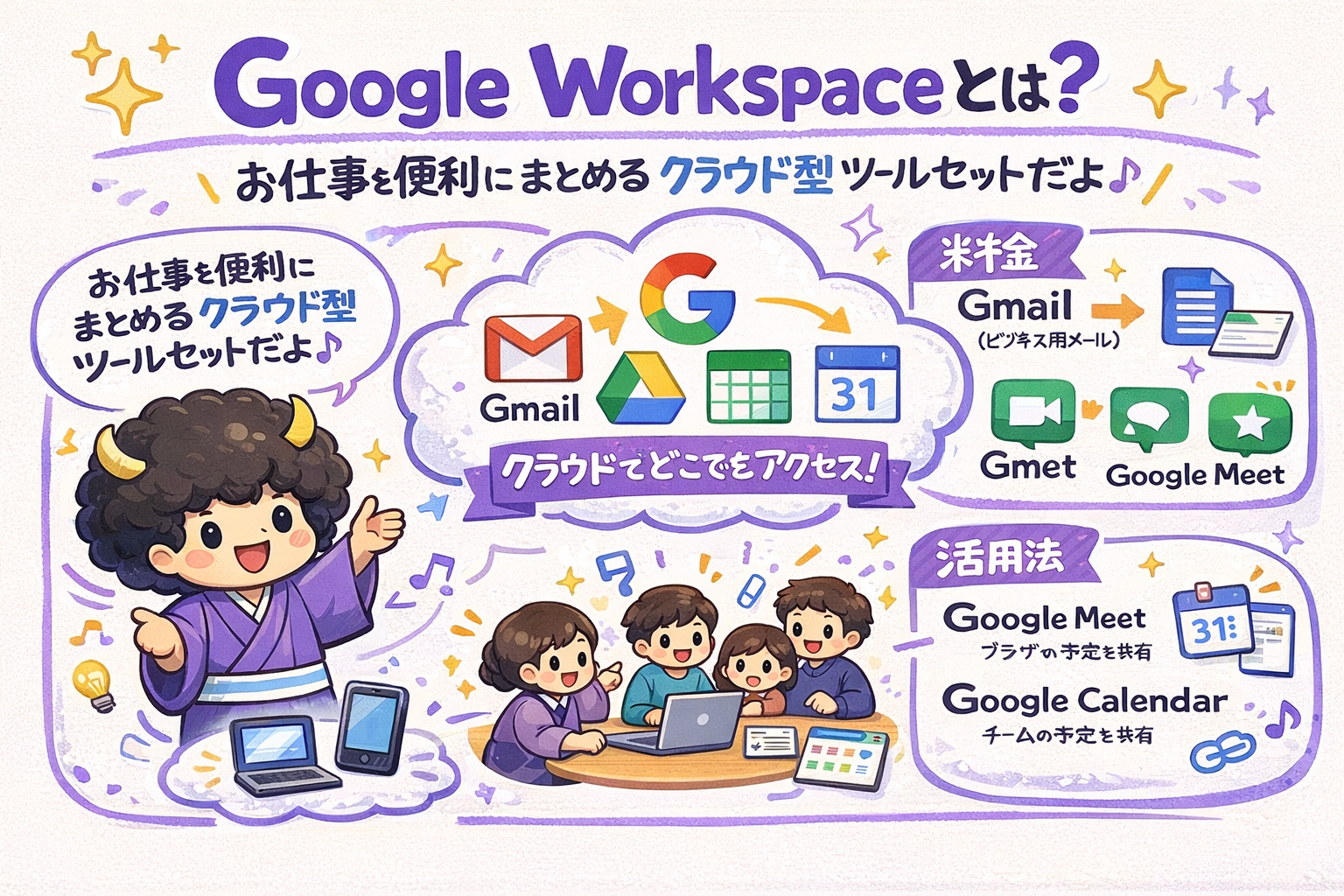
「GmailやGoogleドライブは普段から使っているけれど、Google Workspaceって結局何が違うの?」
そんな疑問を持つ方は少なくありません。実は多くの人が見落としがちですが、無料のGoogleアカウントとGoogle Workspaceは、同じGoogleのサービスを使っていても、ビジネス活用における機能・管理性・信頼性において大きな違いがあります。
本記事では、Google Workspaceの基本概念から主要アプリの全体像、料金プランの比較、導入メリットと注意点、そして実際の活用事例まで、初めての方でも理解できるよう網羅的に解説します。この記事を読み終えるころには、「自分の組織にWorkspaceが必要かどうか」を自信を持って判断できるようになります。
Google Workspaceとは何か──基本概念を3分で理解する
まず「Google Workspaceとは何か」について、定義と無料版との違いを整理しましょう。
Google Workspaceの定義──Googleが提供するビジネス用クラウドサービス
Google Workspace(グーグル・ワークスペース)とは、Googleが企業・学校・団体向けに提供する、クラウドベースの業務生産性スイートです。Gmail・Google ドライブ・Google Meet・Google ドキュメントなど、Googleが提供するコアサービスをビジネス利用向けに強化し、一つのパッケージとして提供しています。
個人が日常的に使う無料のGoogleサービスをベースとしながら、管理機能・セキュリティ・ストレージ・サポートを大幅に拡充した「ビジネス版Google」と理解するとわかりやすいです。
無料のGoogleアカウントとの決定的な違い
「Gmailは無料で使えるのに、なぜWorkspaceにお金を払う必要があるのか」──この疑問に答えるのが下記の比較表です。
| 比較項目 | 無料Googleアカウント | Google Workspace |
| ストレージ | 15GB(全サービス共通) | 30GB〜無制限/ユーザー |
| メールドメイン | @gmail.com 固定 | 独自ドメイン使用可 |
| 管理機能 | なし | 管理コンソールで一元管理 |
| サポート | コミュニティのみ | 24時間電話・メール対応 |
| セキュリティ | 基本 | 高度なポリシー設定可 |
| 会議参加人数(Meet) | 最大100名(60分制限) | 最大1,000名(時間無制限) |
最大の違いは「独自ドメインの使用」「管理コンソールによる組織管理」「ストレージ容量」の3点です。会社のメールアドレス(例:taro@yourcompany.com)を使いたい、社員アカウントを一括管理したい、という場合はWorkspaceが必要になります。
旧称「G Suite」から「Google Workspace」へ変わった背景
Google Workspaceは、2020年10月以前は「G Suite(ジースイート)」という名称で提供されていました。名称変更の背景には、単なるアプリの集合体(Suite)ではなく、「チームが一つの場所(Workspace)でシームレスに働ける環境」というコンセプトへの転換があります。
現在も「G Suite」という呼称を使う人がいますが、公式には「Google Workspace」が正式名称です。機能面でも統合が進んでおり、Gmailの画面からMeetやチャットに即座に移動できるなど、アプリ間の連携が大幅に強化されています。
Google Workspaceに含まれる主要アプリと機能一覧
Google Workspaceには多彩なアプリが含まれます。カテゴリ別に整理して把握しておきましょう。
コミュニケーション系──Gmail・Google Meet・Google Chat
- Gmail(ビジネス版):独自ドメインでのメール送受信、迷惑メールフィルタの強化、メールのバックアップ・アーカイブ機能
- Google Meet:ビデオ会議・ウェビナー。プランにより最大1,000名まで参加可能。録画・字幕・ホワイトボード機能付き
- Google Chat:チャット・スレッドベースのメッセージング。Slack的なチャンネル管理が可能
ドキュメント作成系──ドキュメント・スプレッドシート・スライド・フォーム
- Google ドキュメント:Wordに相当するワープロソフト。複数人でのリアルタイム共同編集が最大の強み
- Google スプレッドシート:Excelに相当する表計算ソフト。関数・マクロ・グラフ作成に対応
- Google スライド:PowerPointに相当するプレゼンテーション作成ツール
- Google フォーム:アンケート・申込フォームの作成。回答結果をスプレッドシートに自動集計
ストレージ・共有系──Google ドライブ(共有ドライブを含む)
Google ドライブはクラウドストレージの中核です。Workspaceでは「共有ドライブ」が利用可能になります。これは個人のマイドライブとは異なり、組織やチームが共同所有するストレージです。退職者が出てもファイルが消えない点がビジネスで特に重要です。
スケジュール・タスク管理系──Google カレンダー・Keep・ToDo
- Google カレンダー:ビジネス版では他メンバーのカレンダーを閲覧・編集でき、会議室リソース管理にも対応
- Google Keep:メモ・付箋アプリ。ドキュメントやGmailとの連携が可能
- Google ToDo:タスク管理ツール。カレンダーと統合されている
管理者向け機能──管理コンソール・セキュリティダッシュボード
Google Workspaceが無料版と大きく異なる点の一つが「管理コンソール」の存在です。IT管理者はここからユーザーアカウントの追加・削除・パスワードリセット、アクセス権限の設定、端末管理(MDM)、セキュリティポリシーの適用などを一元的に行えます。
Google Workspaceの料金プラン比較
Google Workspaceには複数のプランがあり、組織規模や必要な機能に応じて選択できます(以下の料金は2026年3月時点の目安です。最新情報は公式サイトでご確認ください)。
4つのプラン概要と比較表
| プラン | Business Starter | Business Standard | Business Plus | Enterprise |
| ストレージ | 30GB/ユーザー | 2TB/ユーザー | 5TB/ユーザー | 無制限 |
| Meet参加人数 | 最大100名 | 最大150名 | 最大500名 | 最大1,000名 |
| 料金(月額・年払) | 680円〜/人 | 1,360円〜/人 | 2,040円〜/人 | 要見積もり |
| セキュリティ強化 | 基本 | 標準 | 高度 | 最高 |
| サポート | 標準 | 標準 | 優先 | 専任 |
どのプランを選ぶべきか──規模別・用途別の選び方指針
〜10名の小規模チームにはStarterで十分か?
スタートアップや少人数チームであれば、Business Starterでも十分なケースが多いです。30GBのストレージと基本的なMeet機能(最大100名・60分制限なし)で、日常業務の大半はカバーできます。ただし、動画ファイルや大量のデータを扱う場合はStandardへのアップグレードを検討しましょう。
Enterpriseが必要になるのはどんな組織か?
エンタープライズプランは、厳格なコンプライアンス対応(情報保護・監査ログ)、高度なセキュリティポリシー管理、専任サポートが必要な大規模組織・金融・医療機関などに向いています。料金は規模に応じた見積もりとなります。
無料トライアル期間と契約形態
Google Workspaceは14日間の無料トライアルが利用可能です。契約形態は「月払い」と「年払い」があり、年払いの方が割安になります。また、Google Workspace for Educationは教育機関向けに無料プランも提供されています。
Google Workspaceを導入する3つの主なメリット
メリット①──リアルタイム共同編集でチームの生産性が上がる
Google Workspaceの最大の強みは、ドキュメント・スプレッドシート・スライドをチームメンバーが同時に編集できる「リアルタイム共同編集」です。
従来の「ファイルをメールで添付して送り合う」ワークフローでは、バージョン管理の煩雑さや修正の反映漏れが頻発しました。Workspaceでは常に最新版を全員が参照・編集でき、変更履歴も自動保存されます。
| 【実例】 10名のプロジェクトチームで企画書を作成する場合、旧来方式:「企画書_v3_田中修正_最終版.docx」のようなファイルが飛び交うWorkspace:全員が同じURLにアクセスして同時編集。コメント機能でフィードバックも一箇所に集約 |
メリット②──クラウド完結でどこからでも安全にアクセスできる
すべてのデータがGoogleのクラウド上に保存されるため、オフィス・在宅・出張先を問わずブラウザさえあれば作業が継続できます。テレワーク・ハイブリッドワークの基盤として非常に有効です。
また、端末の紛失・故障があってもデータはクラウド上に安全に保管されているため、データ消失リスクが大幅に軽減されます。
メリット③──管理者が一元管理できるセキュリティ・権限設定
管理コンソールから全ユーザーのアカウント・権限・デバイスを一括管理できるため、IT担当者の工数を大幅に削減できます。二段階認証の強制適用、外部ドメインへのファイル共有制限、退職者アカウントの即時無効化なども一画面で完結します。
導入前に知っておきたい注意点とよくある失敗
Google Workspaceは優れたサービスですが、導入前に把握しておくべき制限・注意点もあります。
オフライン環境での利用制限
Google Workspaceの基本はオンライン利用です。インターネット接続がない環境ではドキュメントやGmailへのアクセスが制限される場合があります。ただし、Chrome拡張機能を使えばオフラインでのドキュメント編集は一定範囲まで対応可能です。工場・病院・地下など接続が不安定な環境での利用は事前に検証を行いましょう。
Microsoft Officeとの互換性問題と対処法
取引先や顧客がMicrosoft Officeを使っている場合、.docxや.xlsxファイルのやり取りは可能ですが、複雑な書式・マクロを含むファイルは一部表示が崩れることがあります。重要書類はPDF変換して共有する、またはMicrosoft 365とWorkspaceを併用するといった対処法が有効です。
移行時のデータ・メール引き継ぎでつまずくポイント
既存のメールシステム(Outlookなど)からの移行時は、過去メールや連絡先のインポート作業が必要です。Googleが提供する「データ移行サービス」を活用できますが、大規模な環境では専門業者への依頼を検討すると安全です。
管理者不在での運用リスク
管理コンソールを扱う管理者を明確に定めないまま導入すると、アカウント管理やセキュリティ設定が放置されるリスクがあります。導入時に必ず「誰が管理者を担当するか」を決め、引き継ぎ手順も整備しておきましょう。
こんな組織・シーンで活躍する──活用事例
中小企業──コスト削減とテレワーク基盤の両立
従業員30名の製造業A社では、従来のオンプレミスサーバー(ファイルサーバー・メールサーバー)をGoogle Workspaceに移行。サーバー維持費の削減に加え、コロナ禍でのテレワーク移行もスムーズに実現できました。月額コストはBusiness Starter換算で月2万円程度と、サーバー運用コストと比較して大幅な削減効果が得られた事例です。
教育機関──Google Workspace for Educationの活用
Google Workspace for Educationは学校・大学向けの無償(基本プラン)または有償拡張プランです。授業資料の配布・課題提出・成績管理が一つのプラットフォームで完結するGoogle Classroomとの統合が強みで、多くの学校で1人1台端末環境の中核ツールとして活用されています。
大企業・グローバルチーム──多拠点コラボレーションの効率化
複数国に拠点を持つグローバル企業では、時差を超えたリアルタイム共同編集・Google Meetでの国際会議・翻訳機能の活用が特に効果を発揮します。Enterprise版の高度なセキュリティ・監査ログ機能は、コンプライアンス要件の厳しい業種でも対応可能です。
Google Workspaceの始め方──導入手順の流れ
実際にGoogle Workspaceを始める場合の基本的な流れを解説します。
ステップ1──ドメインの準備
Google Workspaceの利用には独自ドメイン(例:yourcompany.com)が必要です。すでに保有している場合はそのまま使えます。持っていない場合は、お名前.comやGoogle Domainsなどのドメイン登録サービスで取得してください(年間1,000〜2,000円程度)。
ステップ2──アカウント作成と無料トライアル申し込み
- Google Workspace公式サイト(workspace.google.com)にアクセス
- 希望のプランを選択し「無料で試す」をクリック
- 組織名・人数・ドメイン情報を入力して管理者アカウントを作成
- ドメイン所有権の確認(DNSレコードまたはHTMLファイルのアップロード)
ここまでで無料トライアル(14日間)が開始されます。
ステップ3──管理コンソールで初期設定・ユーザー追加
管理コンソール(admin.google.com)にログインし、ユーザーの追加・組織単位の設定・セキュリティポリシーの確認を行います。メールの受信設定(MXレコードのDNS設定)が完了すれば、独自ドメインでのGmail利用が開始できます。
Google Workspaceの導入、エキワクにお任せください
「プランの選び方がわからない」「既存のメール環境からどう移行すればいい?」「設定が複雑で自社だけでは不安…」
そんなお悩みをお持ちの企業様に向けて、エキワクではGoogle Workspaceの導入支援を行っています。
プラン選定から、アカウント設定・既存データの移行・社員向け研修まで、導入のステップを丸ごとサポートします。「まず話を聞いてみたい」という段階でも大歓迎です。初回のご相談は無料ですので、お気軽にお問い合わせください。
エキワクにできること
- 組織規模・用途に合ったプランの選定サポート
- アカウント作成・管理コンソールの初期設定代行
- 既存メール・ファイルデータの移行支援
- 社員向け操作研修・マニュアル作成
- 導入後の運用相談・トラブルサポート
Contact お問い合わせ
ご質問などありましたら、
お電話かお問い合わせフォームより
お気軽にお問い合わせください。
受付時間9:00-17:00(土日祝除く)